CONTOH PROGRAM PENJUMLAHAN

CONTOH PROGRAM PENJUMLAHAN merupakan contoh studi kasus yang menggunakan inputan GUI menggunakan jOptionPane.

MESSAGEBOX

MESSAGEBOX merupakan contoh program yang menampilkan sebuah pesan GUI terhadap user dengan menggunakan jOptionPane.

CARA CEPAT MENULIS CODING

CARA CEPAT MENULIS CODING merupakan trik atau tips bagaimana cara mengetik coding dengan cepat. Ini membantu pada pemula agar lebih mahir dalam menulis coding.

BUTTON CLOSE EXIT NETBEANS

BUTTON CLOSE EXIT NETBEANS merupakan contoh bagaimana cara membuat Button Close Exit pada Netbenas.

CONTOH PROGRAM PENJUMLAHAN NETBEANS

CONTOH PROGRAM PENJUMLAHAN NETBEANS merupakan contoh bagaimana cara membuat program penjumlahan sederhana dengan menggunakan Netbeans.

Selasa, 23 Mei 2017

Membuat Text Field Java Netbeans | Create Text Field Java Netbeans


Pada pembahasan ini akan diuraikan bagaimana cara Membuat Text Field. Text Field digunakan untuk menginput sebuah nilai baik String maupun integer pada umumnya, bahkan untuk menampilkan teks juga. Nantinya pembahasan ini lanjutan dari Membuat Label.

Baiklah mari dibahas bersama. Perhatikan langkah-langkah berikut :

STEP 1
CREATE TEXT FIELD
Drag and Drop seperti gambar dibawah ini :

Kemudian edit text pada Text Field. Hapus text tersebut :


Atur lebar/width pada Text Field :


Agar terbiasa, mari diulangi membuat text field sekali lagi. Buatlah text field sekali lagi seperti gambar dibawah ini :

Jika sudah selesai, maka renama nama variabel text field diatas agar mudah diingat nanti saat menulis koding program. Jika tidak dirubah pun tidak bermasalah, namun disarankan dirubah kerena kita dalam tahap belajar. Berikut pembahasannaya.

STEP 2
RENAME NAMA VARIABEL

Rename nama variabel Text Field 1 :


Edit nama variabel :


Tekan OK.

Rename nama variabel Text Field 2 :
 Edit nama variabel :

Tekan OK.

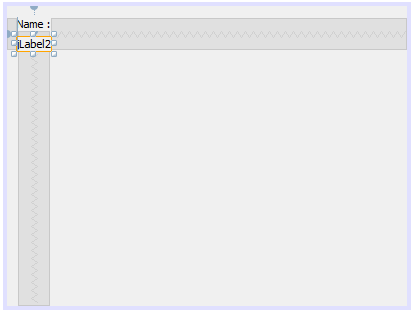
Maka hasilnya seperti :


Demikian cara membuat Text Field Java Netbeans. Baca juga membuat jButon.
Selasa, 02 Mei 2017

Membuat jLabel Java Netbeans | Create Label Java Netbeans


Jika sudah bisa membuat frame from maka selanjutnya kita belajar tentang Membuat Label. Apa itu Label ? Label dalam bahasa sederhanya yaitu tempat untuk teks. Biasanya digunakan untuk sebuah judul atau yang lainnya.

Cara membuatnya dalam Netbeans terbilang mudah dan sederhana, cukup dengan melakukan drag and drop yaitu pilih dan geser sebuah objek yang dipilih. Cukup mudah kan ? Baiklah mari kita bahas dan ikuti tulisan dibawah ini.

STEP 1

Tahap yang pertama buatlah frame from yang baru seperti gambar dibawah ini :
Jika belum membuat maka segeralah untuk membuat. Jika belum bisa, silahkan baca ini ya.


STEP 2 
CREATE LABEL

Pada tahap ini buatlah label dengan cara drag and drop seperti gambar dibawah ini :

Kemudian Rename Label seperti :

Maka hasilnya seperti :
Contoh Add Label yang lain seperti :

Rename Name Label seperti :

Demikian cara Membuat Label Java Netbeans atau Create Label Jave Netbeans. Baca juga Membuat Text Field.

Referensi :
"Java jLabel". https://www.javatpoint.com. Web. 2 Mei 2017.

Senin, 28 November 2016

jFrame Title Java Netbeans | Membuat Judul Frame Java Netbeans

Agar jelas apa yang sedang ditampilkan oleh program, baiknya sebuah frame tersebut terdapat judul Title. Sehingga user atau pembaca dapat memahami secara cepat apa maksud yang terdapat dalam program yang ditampilkan. Oleh karena itu, pembahasan kali ini saya akan menuliskan jFrame Title Java Netbeans atau menulis judul pada frame.

Bagaimana langkahnya ? Simak tulisan dibawah ini.

Minggu, 27 November 2016

jFrame Form Position Center Java Netbeans | Menengahkan Frame ke Tengah Layar Java Netbeans

Sebagai pemula untuk mempelajari Netbeans, biasanya merasa bingung untuk menengahkan frame ke tengah layar. Karena kita akan merasa kurang nyaman kalau tampilannya selalu ada pada kiri atas. Lalu bagaimana caranya agar tampilan programnya berada pada tengah-tengah layar ? Pada penjelasan kali ini saya akan menjelaskan tentang fFrame Form Position Center Java Netbeans atau menengahkan frame ke tengah-tengah layar.

Baiklah akan saya jelaskan lebih lanjut pada tulisan dibawah ini.

Frame Form Java Netbeans | Membuat Frame Form Java Netbeans

Sebagai pemula dalam belajar Netbeans, biasanya kita mengalami penasaran, tertarik bahkan rasa ingin tahu bagaimana cara membuat Frame Form Java Netbenas. Namun yang dimaksud frame form pada tulisan kali ini adalah Frame Form tempat untuk meletakkan segala objek (Palette) pada tool Netbeans. Dimana kita bisa berpindah dari form satu ke form lainnya. 

Lalu bagaimana langkahnya ? Simak tulisan dibawah ini.

Sabtu, 26 November 2016

Button Close Exit Java Netbeans | Membuat Tombol Keluar Java Netbeans


Bagaimana kabar pembaca hari ini ? semoga dalam keadaan baik-baik saja. Sesuai tulisan sebelumnya bahwa pada tulisan kali ini saya akan membahas tentang Button Close Exit Java Netbeans. Agar terlihat lebih menarik, maka saya akan melanjutkan dari Contoh Program Penjumlahan Netbeans, Contoh Program Pengurangan Netbeans, Contoh Program Perkalian Netbeans, Contoh Program Pembagian Netbeans dan Messagebox Java Netbeans. Dari program-program tersebut kita hanya menambahkan satu button saja. Pembaca dapat membuka ulang program yang sudah dikerjakan (diatas). Atau dapat menggunakan program lain, atau membuat program baru.

Kamis, 24 November 2016

MessageBox Java Netbeans | Membuat Pesan GUI Java Netbeans

Pada tulisan kali ini saya akan menampilkan bagaimana cara menampilkan Messagebox Java pada Netbeans. Messagebox banyak jenisnya. Namun khusus untuk sekarang kita hanya fokus jenis salah satu yaitu Show Messagebox dan Input Dialaog Messagebox.

Baiklah mari kita baca tulisan ini lebih lanjut ...

Rabu, 23 November 2016

Contoh Program Pembagian Java Netbeans

Pada Contoh Program Pembagian Netbeans ini merupakan lanjutan dari Contoh Program Penjumlahan Netbeans, Contoh Program Pengurangan Netbeans dan Contoh Program Perkalian Netbeans. Agar meringkas waktu, mari ikuti langkah-langkahnya dibawah ini.

Sabtu, 05 November 2016

Contoh Program Perkalian Java Netbeans

Salam tetap semangat ya. Sesuai dengan tulisan sebelumnya bahwa pada kali ini saya akan membuat Contoh Program Perkalian Netbeans. Program ini merupakan lanjutan dari Contoh Program Penjumlahan Netbeans dan Contoh Program Pengurangan Netbeans. Kenapa saya pisahkan? Salah satu tujuan penulis adalah agar tidak terlalu panjang dalam memahami tiap langkah sehingga harapannya dapat berhasil tiap langkah-langkahnya saat mencoba belajar sendiri.

Contoh Program Pengurangan Java Netbeans

Pada tulisan Contoh Program Pengurangan Netbeans ini adalah lanjutan program dari tulisan Contoh Program Penjumlahan Netbeans. Silahkan dibaca terlebih dahulu agar mengerti maksud dan tujuan dari program ini. Pada Contoh Program Pengurangan Netbeans ini saya hanya menambahkan button pengurangan pada form, sehingga program akan tampak lebih menarik. Nantinya akan saya tambahkan lagi tulisan tentang button perkalian dan pembagian sehingga program tersebut benar-benar tampil menarik.