Baiklah mari kita ikuti langkah-langkah dibawah ini :
TAHAP 1
(Membuat Projek dan Package )
Pastikan sudah membuat projek dan package seperti gambar dibawah ini :
Maksud gambar diatas adalah buatlah sebuah projek dengan nama terserah pembaca. Jika sudah ada projek, maka buatlah package baru untuk memudahkan dalam dokumentasi. Kemudian akan muncul :
Lalu beri nama seperti gambar dibawah ini :
Maka tampil seperti ini :
TAHAP 2
Membuat Form
>> Buatlah Form : seperti gambar di bawah ini :
Maksud dari gambar diatas adalah membuat form baru dengan cara : Klik kanan pada package yang telah dibuat tadi (langkah diatas), kemudian pilih NEW dan pilih JFORM. Kemudian akan muncul :
Isi nama form seperti contoh dibawah ini :
Hasil :
TAHAP 3
Membuat Komponen Label, Textfield dan Button
Buatlah
Label,
Textfield dan
Button seperti langkah/gambar berikut :
>>
Membuat Label dan Textfield untuk inputan Angka1 :
Buatlah label seperti gambar dibawah ini :
Kemudian rename dengan cara klik kanan pada label seperti gambar dibawah ini :
Hasil :
>> Buatlah textfield seperti gambar dibawah ini :
Rename teks dari textfield seperti gambar dibawah ini :
Hasil :
Jangan lupa untuk rename variabel karena untuk pemanggilan variabel nanti, lakukan seperti gambar dibawah ini :
Kemudian akan muncul dialog dan isi nama seperti gambar :
Ingat, gambar diatas adalah untuk penamaan variabel sebagai inputan sehingga harus kita hafal nama dari variabel tersebut.
>> Membuat Label dan TextField untuk inputan Angka 2
Agar tidak kerja dua kali, maka saya sarankan untuk copy-paste saja. Blok label dan textfield yang sudah dibuat tadi dan tekan Ctrl+C kemudian tekan Ctrl+V. Maka akan tampil seperti gambar dibawah ini :
Atur dan sesaikan posisi sesuai apa yang kita inginkan seperti gambar dibawah ini :
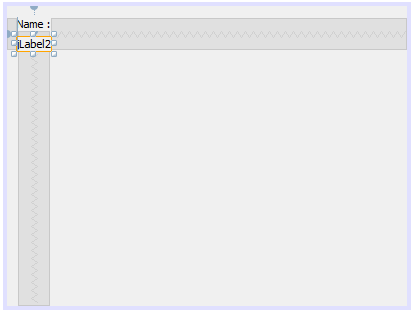
Jangan lupa untuk rename label2 seperti gambar dibawah ini :
Jangan lupa untuk rename textfield juga seperti gambar dibawah ini :
>> Membuat label dan textfield untuk Hasil.
Agar tidak kerja dua kali, maka saya sarankan untuk copy-paste saja.
Blok label dan textfield yang sudah dibuat tadi dan tekan Ctrl+C
kemudian tekan Ctrl+V. Maka akan tampil seperti gambar dibawah ini :
Atur letak posisi sesuai dengan keinginan seperti gambar dibawah ini :
Jangan lupa untuk rename label3 seperti gambar dibawah ini :
Dan jangan lupa juga untuk rename textfield seperti gambar dibawah ini :
>>Membuat Button Tambah.
Buatlah Button Tambah seperti gambar dibawah ini :
Rename teks button seperti gambar hasil dibawah ini :
Cara rename seperti langkah-langkah diatas. Klik kanan pada button, pilih
EDIT TEXT dan tulis teks sesuai keinginan.
TAHAP 4
Membuat Rumus Penjumlahan
>>Klik 2x (double click) pada button sehingga akan muncul gambar di bawah ini :
Kemudian cari lokasi script/koding seperti gambar dibawah ini :
Tuliskan koding dibawah ini :
//create variable
int angka1,angka2,hasil;
//input nilai
angka1 = Integer.parseInt(txtAngka1.getText());
angka2 = Integer.parseInt(txtAngka2.getText());
//ru;mus
hasil = angka1 + angka2;
//output
txtHasil.setText(Integer.toString(hasil));
Screenshoot dari koding diatas :
Blok merah menunjukkan letak koding berada. Sedangkan Blok kuning menunjukkan isi dari koding.
Jangan lupa Simpan dan jalankan dengan klik
Menu RUN pilih
RUN FILE atau langsung tekan tombol
(Shift+F6).
TAHAP 5
HASIL RUN
>>Jika dijalankan maka akan tampil seperti gambar dibawah ini :
Terlihat kurang rapi karena ada disamping kiri atas. Untuk dirubah menjadi posisi ditengah, lakukan langkah dibawah ini :
- Tutup atau close dulu program yang berjalan (hasil Run diatas bukan program Netbeansnya).
- Klik Menu Design pada File penjumlahan.java seperti gambar dibawah ini :
- Klik Kanan pada Form, pilih Propertis :
- Kemudian muncul :
- Pilih seperti gambar dibawah ini :
- Tampilan Akhir seperti gambar dibawah ini dan pilih close :
- Coba Run lagi maka akan tampil di tengah layar :
- Sekarang langsung saja kita isi nilainya seperti gambar dibawah ini :
- kemudian klik button tambah, Maka akan keluar hasilnya seperti gambar dibawah ini :
Nah sekarang, bagaimana agar dapat menghitung kembali. Salah satu solusinya adalah buat button hapus seperti gambar dibawah ini :
Kemudian klik 2x (double click) pada
button Hapus dan ketikkan koding dibawah ini :
//Menghapus isi dari textfield angka1, angka2 dan hasil
txtAngka1.setText("");
txtAngka2.setText("");
txtHasil.setText("");
Screenshoot koding :
Kemudian jalankan, maka akan tampil seperti gambar dibawah ini :
Contoh misal saya masukkan nilai seperti gambar dibawah ini :
Kemudian saya tekan tombol Hapus, maka akan tampil seperti :
Referensi :
Nurdiansyah, Dhany."Membuat GUI Penjumlahan
Sederhana dengan Java".http://dhanynurdiansyah.blogspot.com. 27 Juli
2014. Web. 30 Oktober 2016
Studio Chan."Sour Code Java Netbeans Operasi Penjumalahan".http://http://www.materi-it.com. 2014. Web. 30 Oktober 2016